WSL2 使用 docker 封印 EasyConnect。
前置步骤
- wsl2 安装 docker
- 下载 VNC Viewer
- docker 能下载镜像
hagb/docker-easyconnect:7.6.7
安装
docker 运行
1 | docker run -d --rm --name=easyconnect --device /dev/net/tun --cap-add NET_ADMIN -e PASSWORD=123456 -e URLWIN=1 -v $HOME/.ecdata:/root -p 15901:5901 -p 10180:1080 -p 18888:8888 -p 54530:54530 hagb/docker-easyconnect:7.6.7 |
- PASSWORD 后面是vnc连接要用的密码
- 5901是VNC连接用的端口,1080是http代理,8888是socks5代理,54530是网页登录需要,可根据自己情况修改
- -e EC_VER=7.6.7 其中7.6.7指的是Easyconnect的版本,有以下几个选项(来源docker-easyconnect的readme)根据自己的选择
latest: 默认值,带 VNC 服务端的7.6.7版 image
cli: 多版本(7.6.3, 7.6.7, 7.6.8)纯命令行版
vncless: 不带 VNC 服务端的7.6.7版
7.6.3: 带 VNC 服务端的7.6.3版
vncless-7.6.3: 不带 VNC 服务端的7.6.3版
7.6.7: 带 VNC 服务端的7.6.7版
vncless-7.6.7: 不带 VNC 服务端的7.6.7版
vnc 连接
- 打开VNC Viewer,点击File->New connection
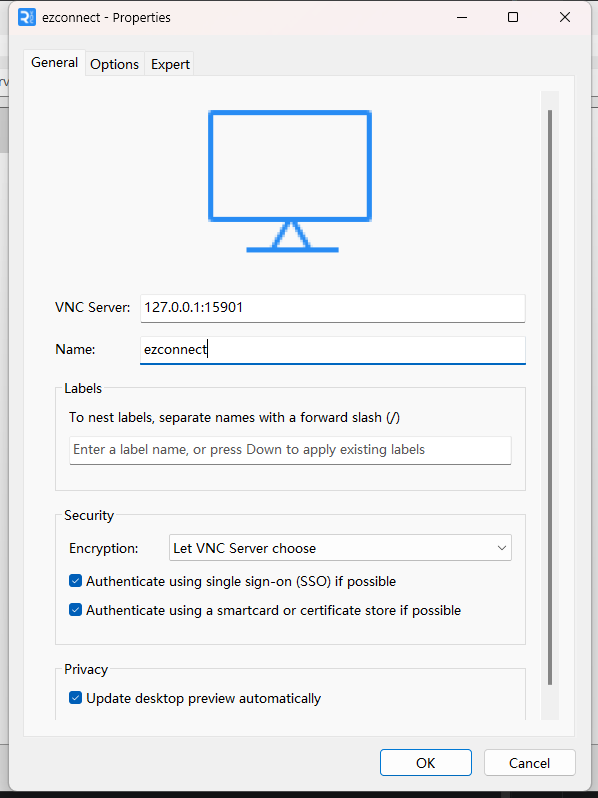
- 输入地址:
127.0.0.1:15901,点击OK输入账号密码即可连接
使用clash连接
guthub仓库:clash-verge-rev
下载安装后添加配置
1 | # 增加一个名字是 vpn 的 sock5 代理 |
配置后开启系统代理则可以通过浏览器访问网页
如果需要其他没有走系统代理的软件也可以走代理,则需要开启TUN模式
参考链接
- 记一次Windows下使用docker封印Easyconnect的过程⭐
- 用docker封印EasyConnect并连接远程桌面和数据库⭐
- VNC下载: RealVNC® Viewer
- docker镜像来源GitHub: docker-easyconnect
- WSL无网络,Ikuai禁止二级路由:修复 WSL 无 Internet 网络连接问题⭐